L'IA directement dans ton Spreadsheet avec Gemini (tuto)
Gemini est maintenant intégré dans Google Sheets. Graphiques, TCD, formule =AI() dans les cellules — tu analyses tes datas en langage naturel, sans macro.
Léo Lumina
Consultant IA & E-commerce
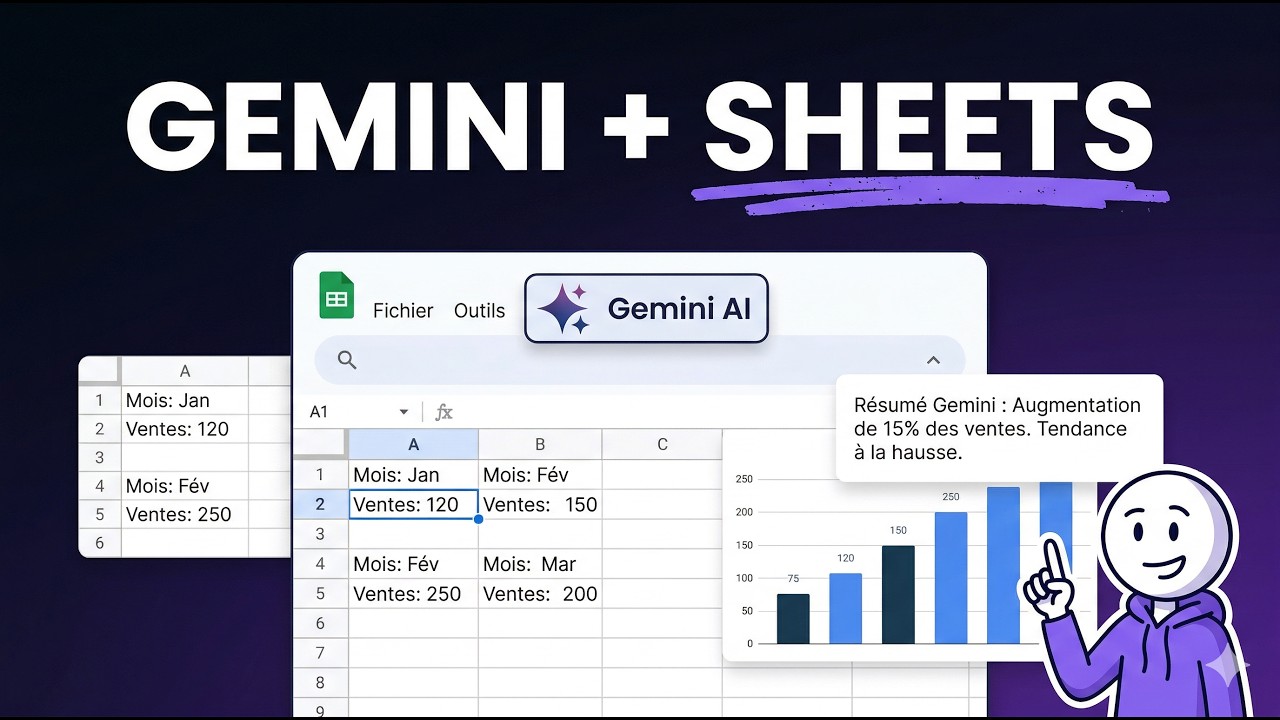
Tu galères avec les formules ? Demande à Gemini
Si tu tournes sur Google Workspace ou Gemini AI Pro, tu as sans doute remarqué un petit onglet Gemini dans tes Google Sheets. Moi j’y pensais jamais. Pourtant, c’est une des manières les plus rapides de traiter tes données e-commerce sans écrire une seule formule ni ouvrir un tuto TCD. Dans la continuité de Gemini 3.1 Pro : la fin de la concurrence ? et Gemini : de zéro à héros, le guide ultime 2026, on passe cette fois à l’intégration directe dans Spreadsheet. Et franchement, ça mérite 10 minutes de ton attention.
Les 3 façons d’utiliser Gemini dans Sheets
Méthode 1 : l’onglet Gemini préconfiguré
Ouvre n’importe quel fichier Sheet. En haut à droite, tu as un panneau Gemini avec des actions pré-mâchées :
- Générer des graphiques.
- Créer un tableau croisé dynamique.
- Résumer un texte.
- Générer une image.
- Poser une question libre sur tes données.
Tu cliques, tu sélectionnes ta plage, tu valides. Zéro effort, utile pour l’exploration rapide.
Méthode 2 : le chat Gemini intégré
À côté, la petite icône Gemini ouvre un chat. Là tu poses tes questions en langage naturel : “décris-moi ce que contient ce fichier CSV”, “crée une visualisation qui montre les langages les plus utilisés”, “fais-moi un TCD qui croise les tags et les langages”. Gemini répond, insère les graphiques et tableaux directement dans une feuille.
Méthode 3 : la formule =AI() dans une cellule
Celle-là, c’est la pépite. Tu tapes =AI("ton prompt"; A2) et Gemini te renvoie le résultat pour la cellule. Tu peux tirer la formule comme n’importe quelle autre, et traiter 500 lignes d’un coup. Parfaite pour les tâches répétitives : résumé, extraction, catégorisation.
Le test sur un vrai dataset
J’ai pris un fichier Stack Overflow avec 1000 questions pour voir ce que ça donne.
Description automatique du fichier
Première question : “décris-moi ce fichier”. Réponse en 3 secondes : “collection de données relatives à des questions Stack Overflow, avec dates, popularité, qualité de la réponse, complexité, présence de code, infos sur l’auteur, temps de réponse.” Tu ouvres un CSV inconnu, tu sais tout de suite ce qu’il contient.
Visualisations automatiques
“Fais-moi des visualisations pour comprendre mes données.” Gemini sort tout seul :
- Fréquence des 10 langages les plus cités.
- Relation entre vues et nombre de réponses.
- Temps moyen de première réponse par langage.
Chaque visu est insérée avec son tableau chiffré en dessous. C’est le genre de truc qui te prendrait 30 minutes à la main, fait en 20 secondes.
Tableau croisé dynamique en langage naturel
“Crée un TCD qui croise les tags et les langages de programmation.” Clac, TCD inséré dans une nouvelle feuille. Finies les boîtes de dialogue Google avec leurs rangs / colonnes / valeurs qui te rendent fou.
Résumé de texte avec =AI()
Sur une colonne avec des questions à rallonge, je tape :
=AI("résume cette question en moins de 10 mots en français"; B2)
Chaque cellule devient un titre propre et punchy. Pour un e-commerçant, pense à ça pour tes fiches produit : tu passes d’une description fournisseur de 300 mots à un accroche court, sur toute la colonne d’un coup.
Les use cases e-commerce qui valent le coup
En vrac, ce que tu peux faire sans quitter ton Sheet :
- Catégoriser tes dépenses importées depuis ton compte pro (via
=AI()sur le libellé). - Générer des meta descriptions SEO à partir de tes fiches produit (un prompt par cellule).
- Extraire des infos dans des verbatims clients : “est-ce que cet avis mentionne la livraison ? oui/non”.
- Traduire tes descriptions dans 5 langues en une formule.
- Détecter les doublons sémantiques dans ta liste de mots-clés SEO.
- Analyser tes ventes : “quelle est la corrélation entre prix et taux de conversion sur ce dataset ?”
Là où avant tu aurais ouvert un notebook Python ou galéré avec Power Query, c’est fait en langage naturel.
Les pièges à éviter
Honnêtement, l’intégration n’est pas parfaite :
- Bugs d’insertion : si tu enchaînes trop vite les graphiques, il bloque parfois sur les feuilles suivantes.
- Formules en anglais : les précisions comme “en français” dans le prompt sont importantes, sinon tu récupères des résultats en anglais.
=AI()sur 1000 lignes : ça prend du temps et ça consomme des tokens. Fais un batch de 10 lignes d’abord pour vérifier que le prompt est bon, puis déroule.- Dispo payante : il te faut Google Workspace ou Gemini AI Pro. Sans ça, les fonctionnalités avancées ne sont pas accessibles.
Mon verdict
Si tu traites de la data e-commerce régulièrement, Gemini dans Sheets remplace 80 % des macros et scripts Google Apps Script que tu aurais écrits. Moins de friction, plus de vitesse. Le seul vrai risque c’est de t’y habituer et de ne plus supporter tes anciens workflows.
Pour des workflows qui combinent Gemini avec d’autres briques (Claude, NotebookLM), jette un œil à Claude Code + NotebookLM : le combo qui change tout et AI Studio v2 : ton SaaS gratuit sans coder.
Dans la même veine sur le blog : Gemini : de zéro à héros (guide 2026) · AI Studio v2 : ton SaaS sans coder · Gemini 3.1 Pro : la fin de la concurrence ?.
Tu veux qu’on monte un pipeline data-to-IA pour ton e-commerce sur Sheets ? Prenons rendez-vous — ou parcours le blog pour d’autres tutos IA concrets.
Envie d'échanger sur votre projet IA ?
Discutons-en lors d'un appel découverte gratuit.
Prendre rendez-vous