Claude Code : le guide qu'il te fallait pour démarrer
Claude Code est l'outil d'Anthropic pour coder avec l'IA depuis ton terminal. Installation en 1 commande et les 3 méthodes que j'utilise au quotidien.
Léo Lumina
Consultant IA & E-commerce
Claude Code en 30 secondes
Claude Code, c’est l’outil d’Anthropic qui te permet d’utiliser Claude directement depuis ton terminal — pour coder, automatiser des tâches, manipuler des fichiers, créer des sites. Si tu as déjà lu mon article sur J’ai laissé Claude bosser à ma place, tu comprends déjà la philosophie : on lui parle, il exécute.
Claude Code c’est la version “développeur” de ce paradigme. Tu pointes un dossier de projet, et il peut lire / écrire / modifier les fichiers, lancer des commandes, créer des branches Git, connecter des MCP et des plugins. Bref, il code à ta place.
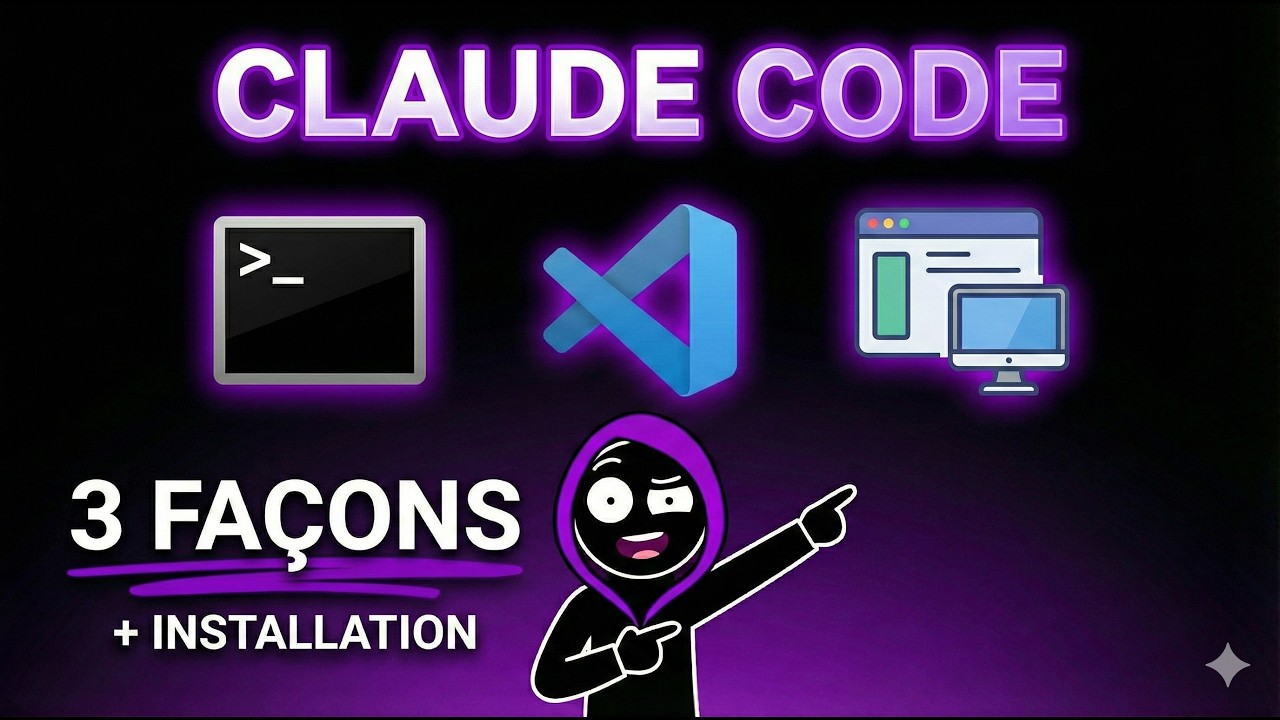
Dans cet article, je te montre l’installation en une commande et les 3 méthodes que j’utilise au quotidien pour le lancer. On ne va pas rentrer dans le détail de ce qu’il peut faire (ce sera pour un autre article) — juste comment te mettre en route proprement.
Installation : une seule commande
Direction docs.anthropic.com/claude-code. Tu choisis ton OS :
- macOS / Linux : commande
curlà coller dans un terminal. - Windows : commande PowerShell équivalente.
Tu ouvres un terminal à la racine (pour que Claude Code soit accessible depuis n’importe où), tu colles, tu valides les yes qui s’affichent, et c’est fini. Pas de config serveur, pas de compte GitHub, rien.
Une fois installé, tu tapes claude dans n’importe quel terminal pour le lancer. La première fois, il te demande de te connecter à ton compte :
- API directe : possible mais cher (tu paies au token consommé).
- Compte Pro (~20€/mois) : largement suffisant pour commencer.
- Compte Max (~200€/mois) : pour les gros usages (sessions longues, agents parallèles).
Tape /login dans Claude Code, clique sur le lien qui s’ouvre, autorise — et tu es connecté. Tu peux passer à l’action.
Méthode 1 : Claude Code dans le terminal brut
La méthode historique, et la plus légère. Tu ouvres un terminal, tu navigues dans ton projet avec cd, tu tapes claude, et tu parles.
cd ~/Documents/mon-site
claude
Claude Code démarre dans le dossier courant. Il connaît son périmètre : il ne touchera pas aux fichiers en dehors, sauf demande explicite.
Les raccourcis utiles :
/exitouCtrl+Cdeux fois pour sortir./loginpour se reconnecter.Always allowpour qu’il arrête de demander une autorisation à chaque action dans une session.
C’est la méthode que je recommande si tu veux juste tester, scripter vite fait, ou si tu bosses sur un serveur distant en SSH.
Méthode 2 : Claude Code dans VS Code (ma préférée)
C’est la config que j’utilise 90% du temps. L’intérêt : tu vois visuellement chaque modification que Claude fait à tes fichiers, et tu peux naviguer dans le projet sans te perdre en ligne de commande.
- Ouvre VS Code, puis
File > Open Foldersur ton projet. - Ouvre un terminal intégré :
Terminal > New Terminal. - Tape
claude. Il démarre dans le bon dossier automatiquement.
À partir de là, tu peux ouvrir plusieurs terminaux en parallèle (ex : Claude Code dans un, ton serveur dev dans un autre), tu vois les diffs en temps réel dans VS Code, et tu peux accepter/rejeter les modifications visuellement.
C’est aussi dans VS Code que tu vas configurer tes MCP (Model Context Protocol), lancer des agents, brancher Claude sur GitHub pour créer des PR automatiques. Tout passe par le même terminal, mais avec un contexte visuel infiniment plus clair qu’en terminal brut.
Méthode 3 : Claude Desktop (interface visuelle)
Dernière méthode : Claude Desktop, l’application native téléchargée depuis claude.com/download. Elle contient 3 onglets :
- Chat : le chat classique, synchronisé avec la version web.
- Cowork : le mode agent autonome que j’ai détaillé dans cet article.
- Code : exactement la même chose que Claude Code en terminal, mais avec une interface visuelle.
L’avantage de Desktop, c’est que tu sélectionnes ton dossier de travail dans une fenêtre graphique (pas de cd), tu choisis ton modèle dans un menu déroulant, tu actives/désactives le mode plan en un clic. C’est la version “grand public” de Claude Code, et elle est très bien pour ceux qui ne sont pas à l’aise avec la ligne de commande.
Laquelle choisir pour ton e-commerce ?
Pour un entrepreneur e-commerce qui débute avec Claude Code, voici mon conseil :
- Commence avec Claude Desktop pour te familiariser sans friction.
- Passe à VS Code dès que tu veux modifier du vrai code (Shopify Liquid, scripts Python, site perso).
- Garde le terminal brut pour les tâches ponctuelles ou les serveurs distants.
Tu n’es pas obligé de choisir — ils utilisent tous les trois le même abonnement. Tu peux switcher selon le contexte.
Dans la prochaine vidéo / article, je détaillerai tout ce qu’il est possible de faire avec Claude Code : les agents, les MCP, les workflows GitHub, les commandes cachées. C’est là qu’on passe de “IA qui code pour moi” à “IA qui gère un projet en autonomie” — exactement ce qu’on a vu sur Claude Cowork avec les Projects + Agents.
Ce que Claude Code change pour ton business
Même si tu n’es pas développeur, Claude Code te permet de :
- Personnaliser ton thème Shopify sans recruter de dev.
- Automatiser des imports/exports de catalogue.
- Générer des scripts de scraping pour de la veille concurrentielle.
- Créer des mini-outils internes (calculateur de marge, générateur de fiches produit, etc.).
Bref, c’est le genre d’outil qui abaisse la barrière technique. Tu décris ce que tu veux, il code. Tu testes, tu itères.
Dans la même veine sur le blog : J’ai laissé Claude bosser à ma place · Claude Cowork : Projects + Agents · Test ChatGPT 5.4 vs Claude et Gemini.
Tu veux qu’on installe Claude Code dans ton workflow e-commerce ? Prenons rendez-vous pour un audit rapide — ou parcours le blog pour découvrir les autres outils qui m’accompagnent au quotidien.
Envie d'échanger sur votre projet IA ?
Discutons-en lors d'un appel découverte gratuit.
Prendre rendez-vous